
विक्रेता गाइड
FoodSansar मा पसल खोल्ने र उत्पादन बेच्ने तरिका
📋 सामग्री तालिका
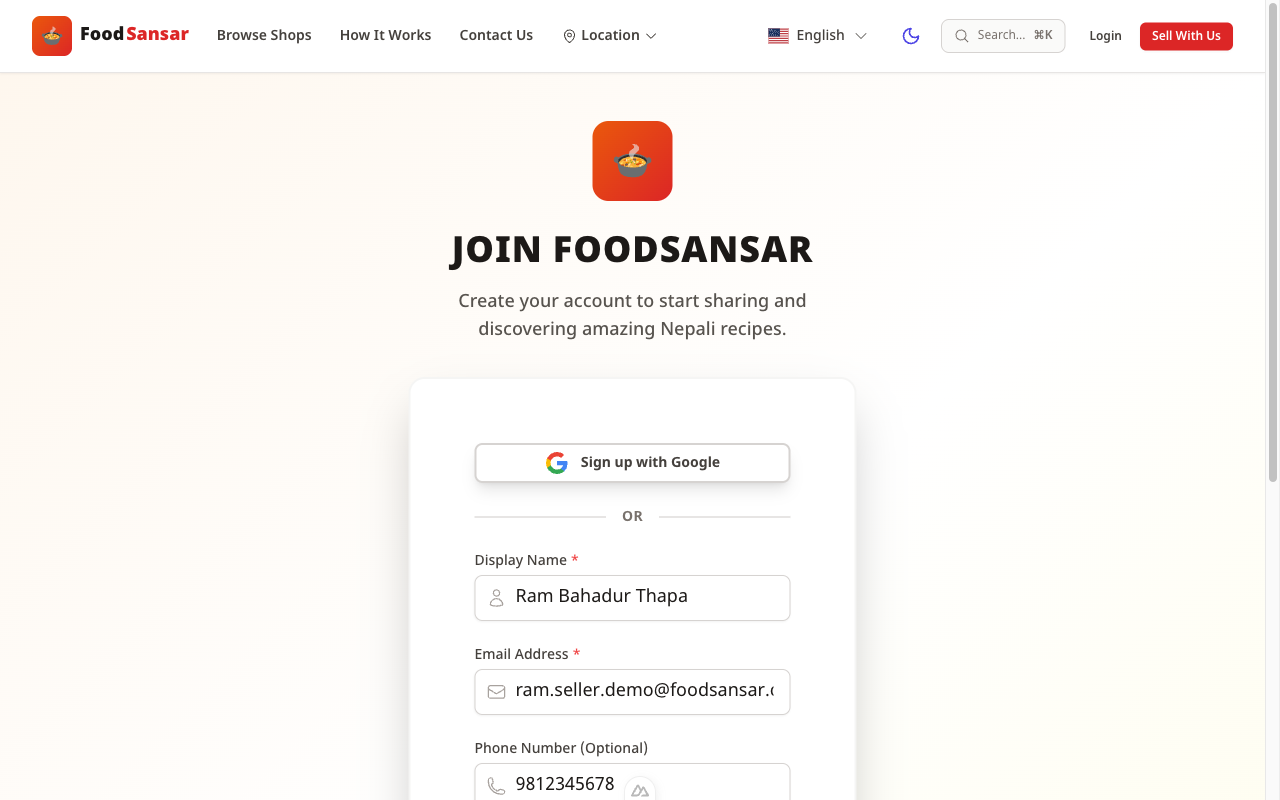
खाता बनाउनुहोस्
२ मिनेटभित्र निःशुल्क साइन अप गर्नुहोस्
- ✓foodsansar.com मा जानुहोस् र माथिको नेभिगेसन बारमा "साइन अप" क्लिक गर्नुहोस्।
- ✓आफ्नो पूरा नाम, इमेल ठेगाना, फोन नम्बर, र बलियो पासवर्ड प्रविष्ट गर्नुहोस्।
- ✓"खाता बनाउनुहोस्" क्लिक गर्नुहोस्। कुनै भुक्तानी वा क्रेडिट कार्ड आवश्यक छैन।
- ✓दर्ता पछि तपाईं स्वचालित रूपमा लगइन हुनुहुनेछ।
💡 सुझाव: तपाईंले सक्रिय रूपमा प्रयोग गर्ने फोन नम्बर प्रयोग गर्नुहोस् — खरिदकर्ताहरूले कल वा WhatsApp मार्फत सिधै सम्पर्क गर्नेछन्।
स्क्रिनसट
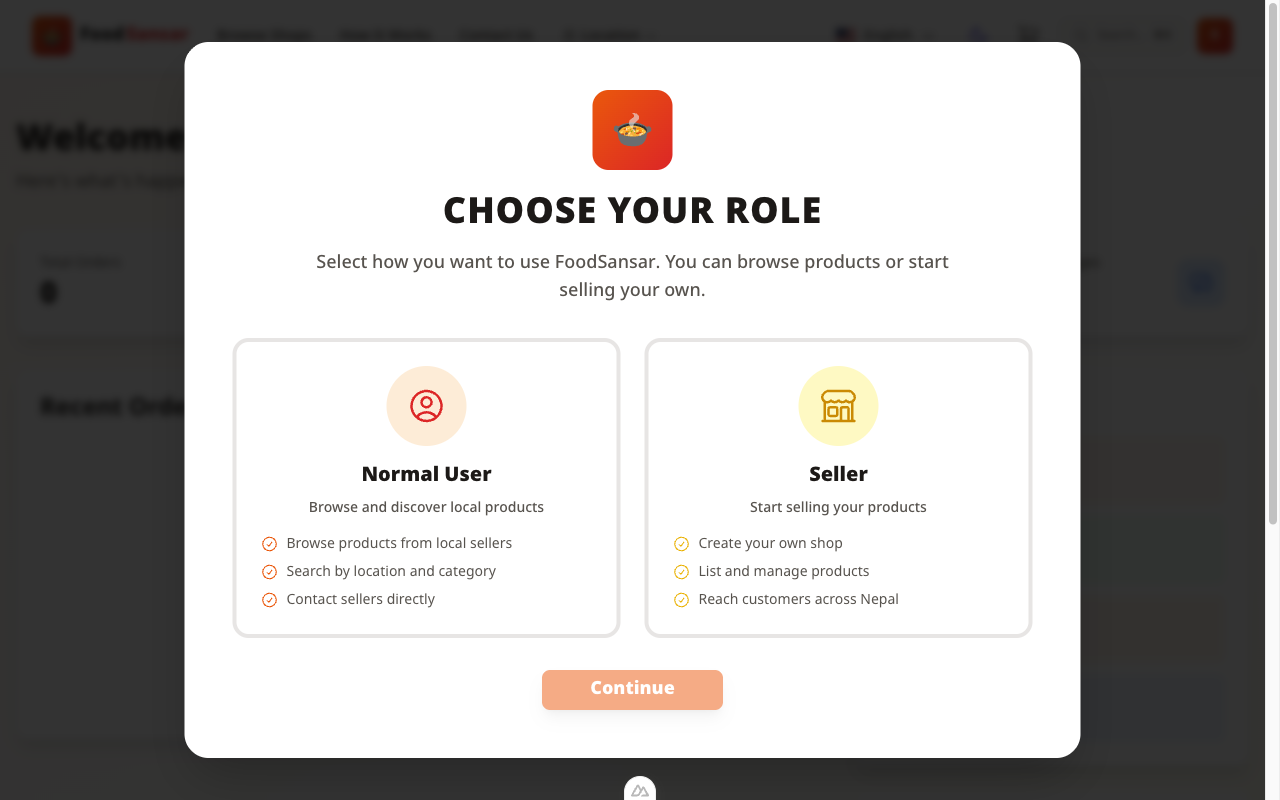
"विक्रेता" भूमिका छान्नुहोस्
FoodSansar लाई बताउनुहोस् कि तपाईं उत्पादन बेच्न चाहनुहुन्छ
- ✓साइन इन गरेपछि, "आफ्नो भूमिका छान्नुहोस्" स्क्रिन देखिन्छ।
- ✓दायाँ तर्फको "विक्रेता" कार्ड क्लिक गर्नुहोस्।
- ✓आफ्नो विक्रेता ड्यासबोर्डमा जान "जारी राख्नुहोस्" क्लिक गर्नुहोस्।
- ✓तपाईं पछि खाता सेटिङबाट भूमिका परिवर्तन गर्न सक्नुहुन्छ।
स्क्रिनसट
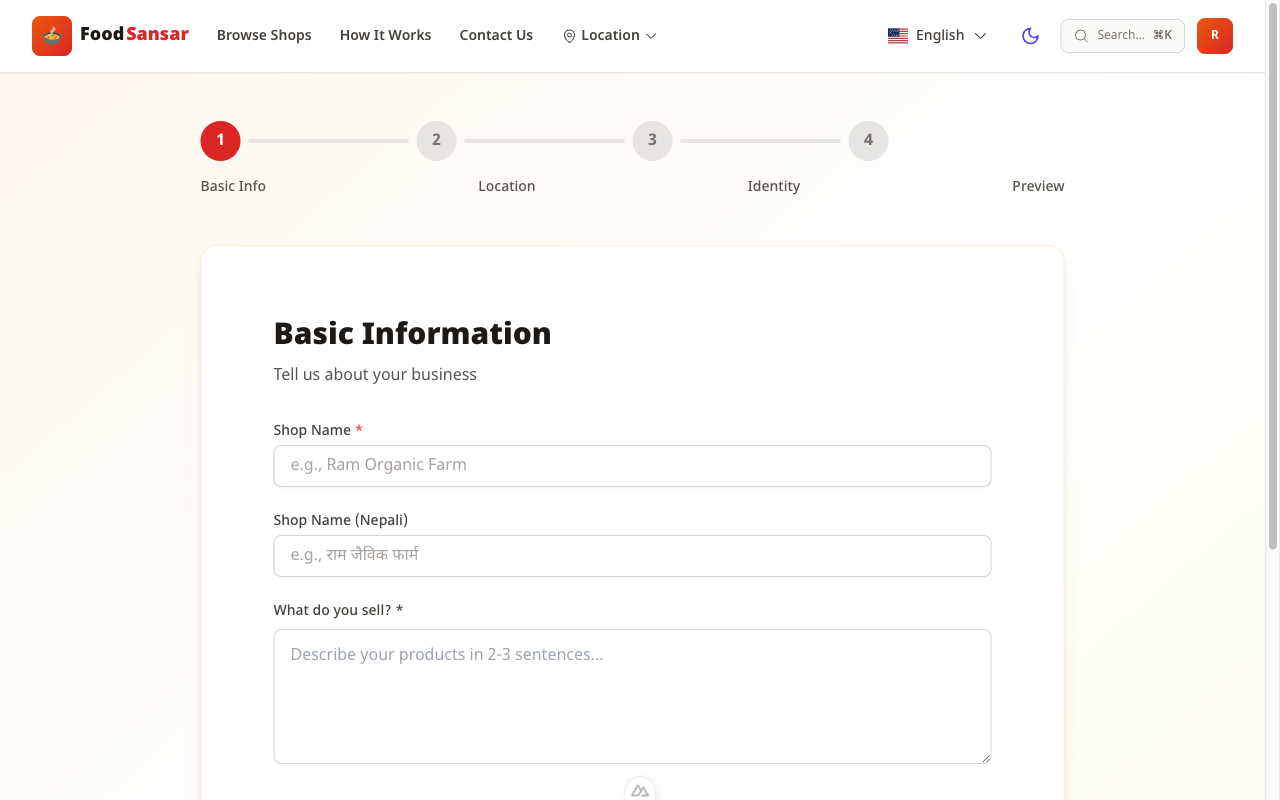
आफ्नो पसल सेटअप गर्नुहोस्
आफ्नो पसलको विवरण भर्नुहोस् — लगभग ५ मिनेट लाग्छ
- ✓विक्रेता ड्यासबोर्डबाट, "आफ्नो पसल बनाउनुहोस्" क्लिक गर्नुहोस्।
- ✓चरण १ — आधारभूत जानकारी: आफ्नो पसलको नाम (अंग्रेजी र नेपालीमा) र तपाईं के बेच्नुहुन्छ त्यसको विवरण प्रविष्ट गर्नुहोस्।
- ✓चरण २ — स्थान: आफ्नो प्रदेश, जिल्ला, र सहर छान्नुहोस्। यसले स्थानीय खरिदकर्ताहरूलाई तपाईंलाई फेला पार्न मद्दत गर्छ।
- ✓चरण ३ — सम्पर्क: खरिदकर्ताहरूले तपाईंलाई सम्पर्क गर्न आफ्नो फोन नम्बर र WhatsApp नम्बर थप्नुहोस्।
- ✓"अनुमोदनका लागि पेश गर्नुहोस्" क्लिक गर्नुहोस्। एक प्रशासकले समीक्षा गरी २४ घण्टाभित्र तपाईंको पसल अनुमोदन गर्नेछन्।
💡 सुझाव: बढी ग्राहकहरूमा पुग्न आफ्नो पसलको विवरण अंग्रेजी र नेपाली दुवैमा लेख्नुहोस्।
स्क्रिनसट
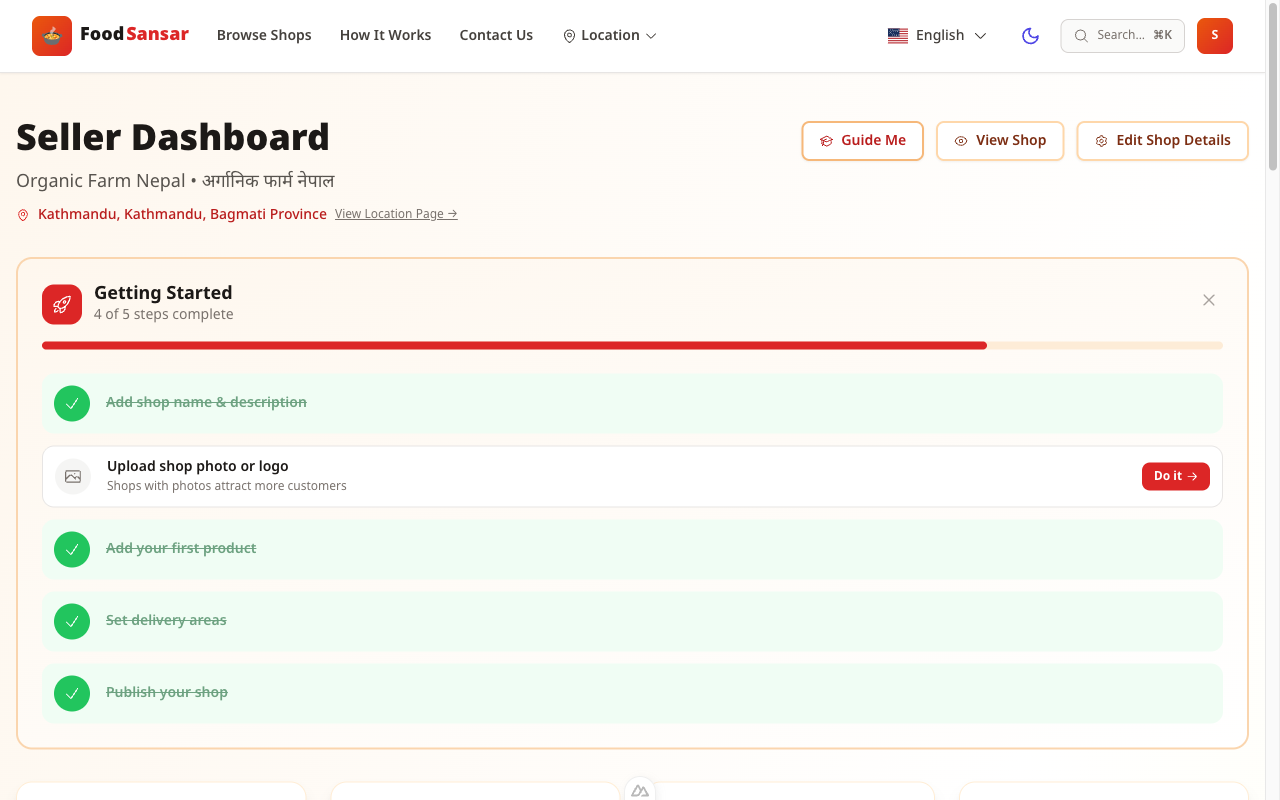
तपाईंको विक्रेता ड्यासबोर्ड
अनुमोदित भएपछि, एक ठाउँबाट सबै व्यवस्थापन गर्नुहोस्
- ✓अनुमोदन पछि, तपाईंको ड्यासबोर्डले पसलको स्थिति, कुल अर्डरहरू, र छिटो कार्यहरू देखाउँछ।
- ✓आफ्नो फोनबाट मात्रा र मूल्यहरू अद्यावधिक गर्न "Quick Restock" प्रयोग गर्नुहोस्।
- ✓अन्य विक्रेताहरूलाई आमन्त्रण गर्न र समुदाय बढाउन आफ्नो रेफरल लिंक जाँच गर्नुहोस्।
- ✓विश्लेषण कार्डले यो महिना कति खरिदकर्ताहरूले तपाईंको पसल हेरे देखाउँछ।
💡 सुझाव: ग्राहकहरूले सार्वजनिक रूपमा देख्न सकून् भनेर आफ्नो पसल प्रकाशित गर्नुहोस् ("प्रकाशित" स्विच टगल गर्नुहोस्)।
स्क्रिनसट
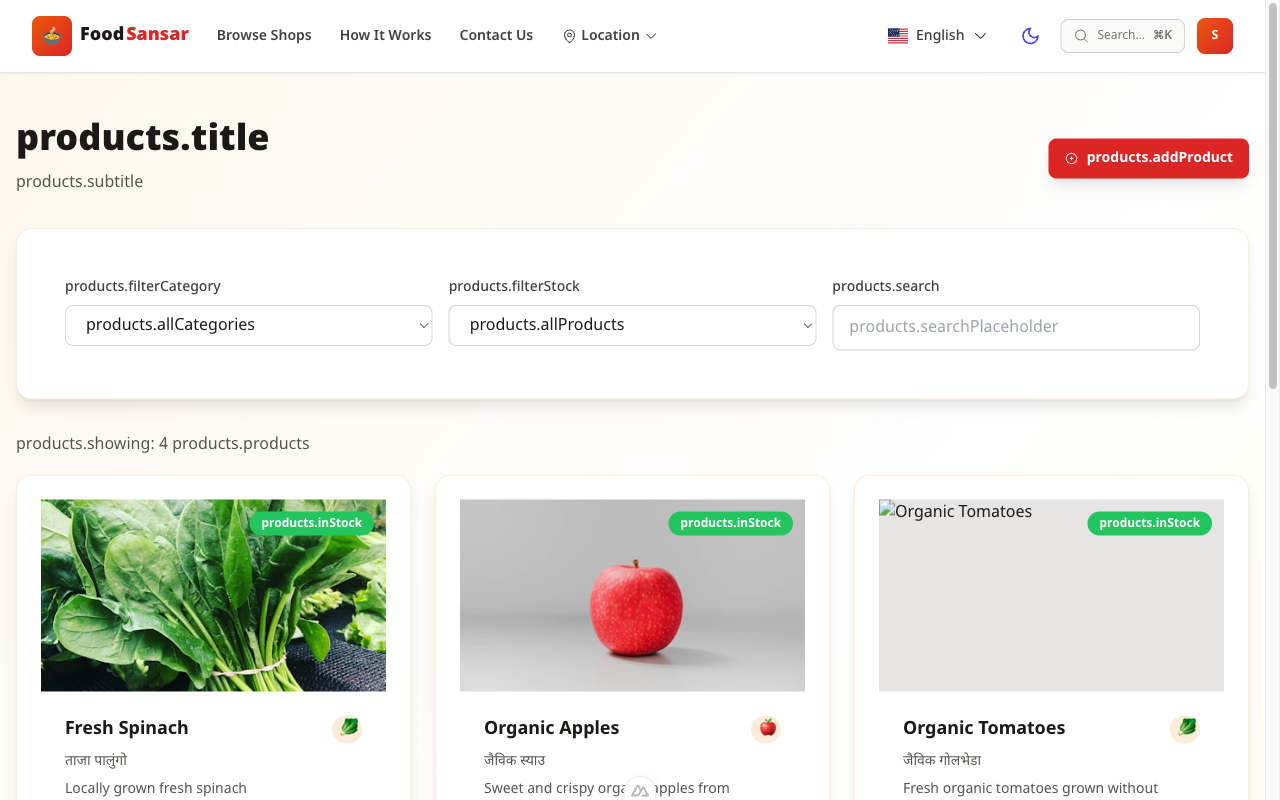
आफ्नो उत्पादनहरू व्यवस्थापन गर्नुहोस्
तपाईंका सबै सूचीबद्ध उत्पादनहरू हेर्नुहोस्, सम्पादन गर्नुहोस्, र व्यवस्थित गर्नुहोस्
- ✓आफ्नो सबै सूचीबद्ध वस्तुहरू हेर्न ड्यासबोर्ड → उत्पादनहरूमा जानुहोस्।
- ✓विशेष उत्पादनहरू छिटो फेला पार्न श्रेणी वा स्टक स्थितिद्वारा फिल्टर गर्नुहोस्।
- ✓उत्पादन सम्पादन गर्न पेन्सिल आइकन, वा मेटाउन ट्र्यास आइकन क्लिक गर्नुहोस्।
- ✓प्रत्येक कार्डले त्यो उत्पादनका लागि अर्डर सक्षम वा अक्षम छ कि छैन देखाउँछ।
स्क्रिनसट
नयाँ उत्पादन थप्नुहोस्
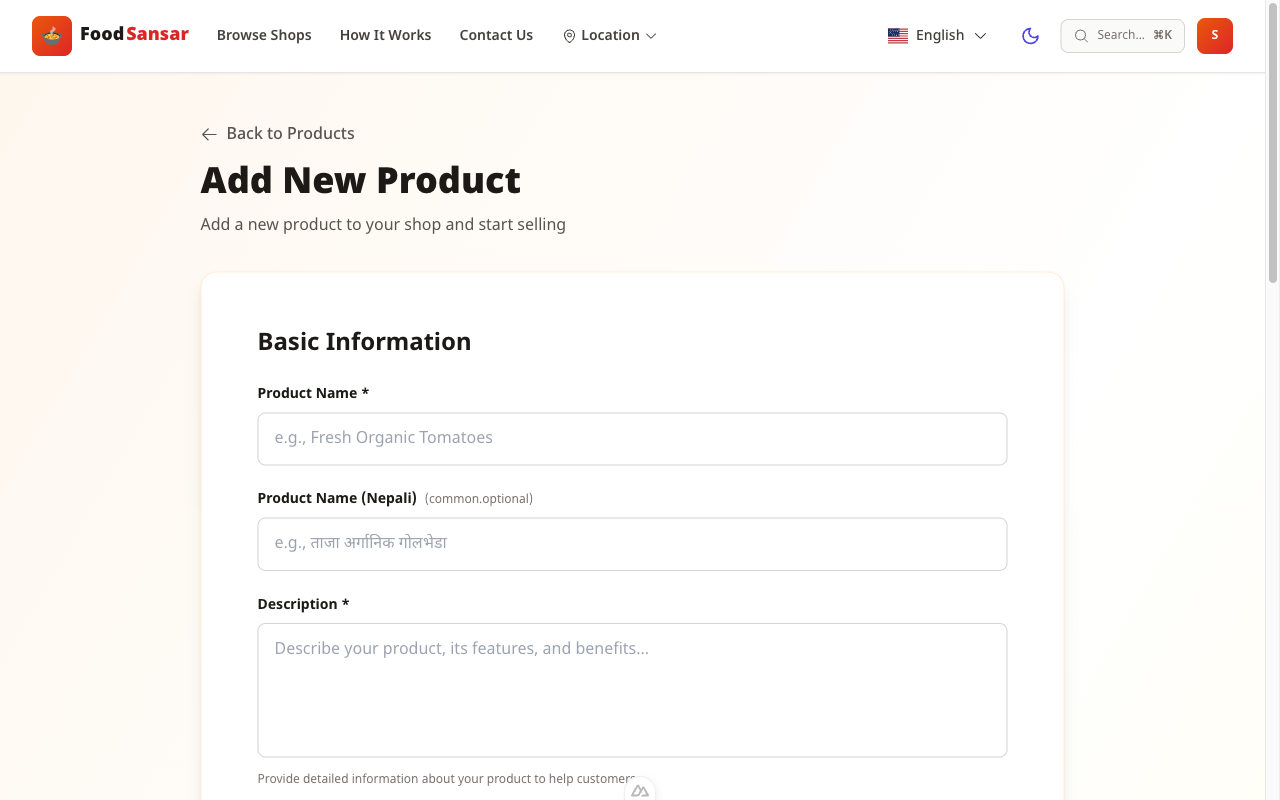
आफ्नो तरकारी, दुग्ध पदार्थ, अन्न, वा कुनै पनि कृषि उत्पादन सूचीबद्ध गर्नुहोस्
- ✓उत्पादनहरू पृष्ठबाट "उत्पादन थप्नुहोस्" क्लिक गर्नुहोस्।
- ✓आधारभूत जानकारी: उत्पादनको नाम अंग्रेजी र नेपालीमा प्रविष्ट गर्नुहोस्, र विवरण लेख्नुहोस्।
- ✓श्रेणी: मिल्दो श्रेणी छान्नुहोस् (जस्तै तरकारी, दुग्ध पदार्थ, फलफूल)।
- ✓मूल्य निर्धारण: प्रति एकाइ मूल्य (जस्तै ₨१२० प्रति किलो) सेट गर्नुहोस् र एकाइ छान्नुहोस्।
- ✓सूची: उपलब्ध मात्रा प्रविष्ट गर्नुहोस् र "स्टकमा छ" जाँच गर्नुहोस्।
- ✓अर्डर सक्षम गर्नुहोस्: खरिदकर्ताहरूले उत्पादन आफ्नो कार्टमा थप्न सकून् भनेर "अर्डर सक्षम गर्नुहोस्" जाँच गर्नुहोस्।
- ✓मौसमी उपलब्धता (ऐच्छिक): उत्पादन उपलब्ध हुने महिनाहरू प्रविष्ट गर्नुहोस्, जस्तै "जुन–अगस्ट"।
- ✓तुरुन्तै आफ्नो पसलमा प्रकाशित गर्न "उत्पादन थप्नुहोस्" क्लिक गर्नुहोस्।
💡 सुझाव: बढी खरिदकर्ताको सोधपुछ पाउन आफ्नो उत्पादनको स्पष्ट फोटो थप्नुहोस्। Google Drive वा WhatsApp बाट छविको URL प्रयोग गर्नुहोस्।
स्क्रिनसट
बधाई छ!
तपाईंको पसल अब FoodSansar मा सक्रिय छ। ग्राहकहरू तपाईंका उत्पादनहरू खोज्न सक्छन्।
थप सहायता चाहिन्छ?
हामीलाई सम्पर्क गर्नुहोस्